
WorkBuddy
获取 MCP Token
先在西柚洞察开放平台创建 MCP Token,再根据 WorkBuddy 中显示的接入界面填写 Token 或完整配置。
步骤 1:登录开放平台
打开 凭证管理页,使用手机号和验证码登录开放平台。未注册的手机号会自动创建账号。
步骤 2:创建 MCP Token
首次使用时点击「创建 MCP Token」。看到「MCP Token 已创建」后,点击页面下方的「接入成功,进入凭证管理」,查看 Token 列表。已有可用 Token 时可以直接使用;在列表中新增 Token 时,按弹窗填写名称(例如 WorkBuddy)并点击「创建」。
步骤 3:复制 Token
在凭证管理页找到对应的 MCP Token,点击 Token 文本或旁边的复制图标,复制完整 Token。
请妥善保管 Token,公开分享截图时遮挡凭证。如果 Token 已停用,请先在凭证管理页启用;已删除的 Token 需要重新创建。
在连接器表单中填写 Token
如果 WorkBuddy 的西柚洞察 MCP 连接器显示「MCP Token」输入框:
- 将刚复制的完整 Token 粘贴到「MCP Token」输入框。
- 只填写 Token 本身,不添加 Bearer 前缀,也不粘贴 MCP 链接或整段 JSON 配置。
- 按界面提示保存并连接。若提示凭证无效,重新复制可用 Token,检查是否有多余空格或换行。
- 连接成功后,新建对话并让 WorkBuddy 查询一个商品,确认能够返回西柚洞察的数据。
如果未找到西柚洞察连接器,或当前界面要求填写 MCP JSON 配置,请使用下面的自定义连接器方式。
通过自定义连接器接入
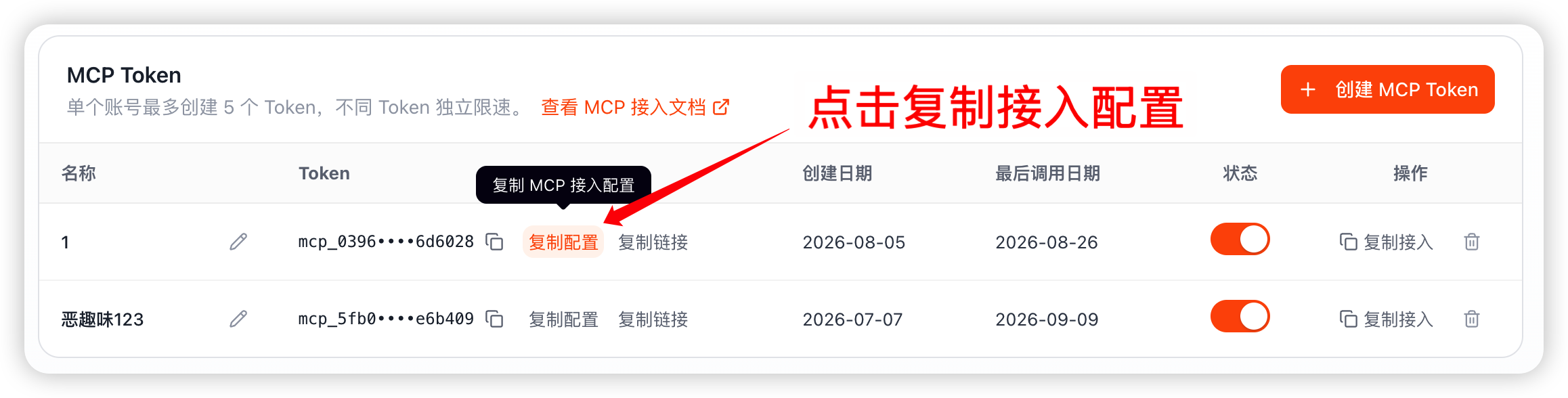
自定义连接器需要完整的 MCP JSON 配置。在凭证管理页点击对应 Token 旁的「复制配置」,将整段配置粘贴到 WorkBuddy。
首先在凭证管理页复制 MCP 接入配置。
步骤 1:点击连应用,然后点击更多连接器

步骤 2:点击自定义连接器

步骤 3:点击配置按钮

步骤 4:将 MCP 配置复制进入,然后点击保存

步骤 5:点击返回 MCP 列表

步骤 6:点击信任按钮

步骤 7:配置成功,新开对话窗口即可开始调用西柚洞察 MCP 工具
