公测
MCP
API
价格
文档中心
控制台
登录
MCP 接入教程
MCP 场景使用教程
API
套餐
计费规则
常见问题
更新日志
Claude Desktop
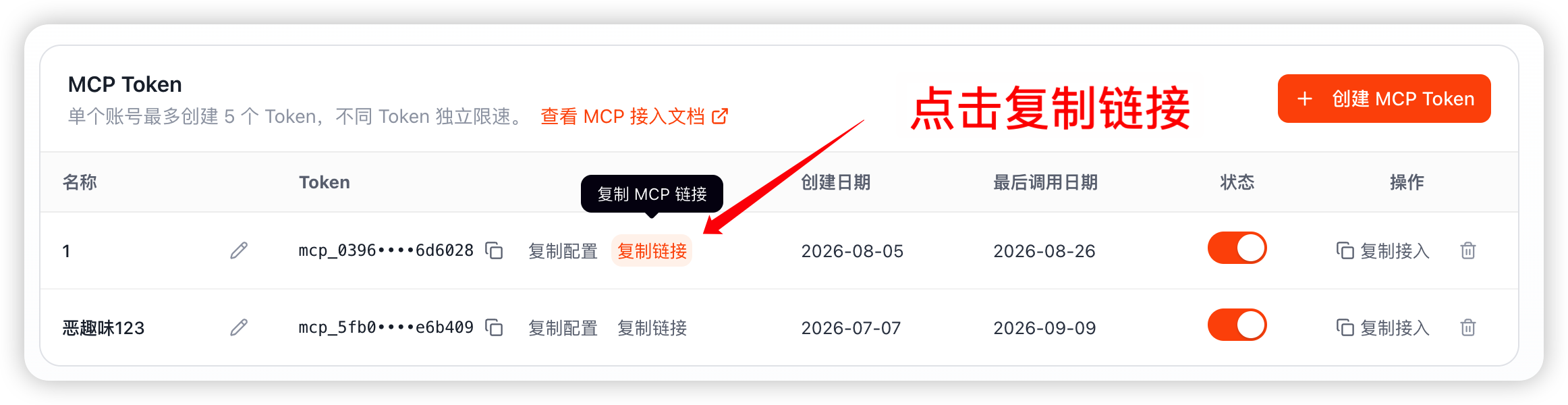
准备 MCP 接入配置
首先在凭证管理页复制 MCP 链接。
去控制台复制 MCP 链接
配置步骤
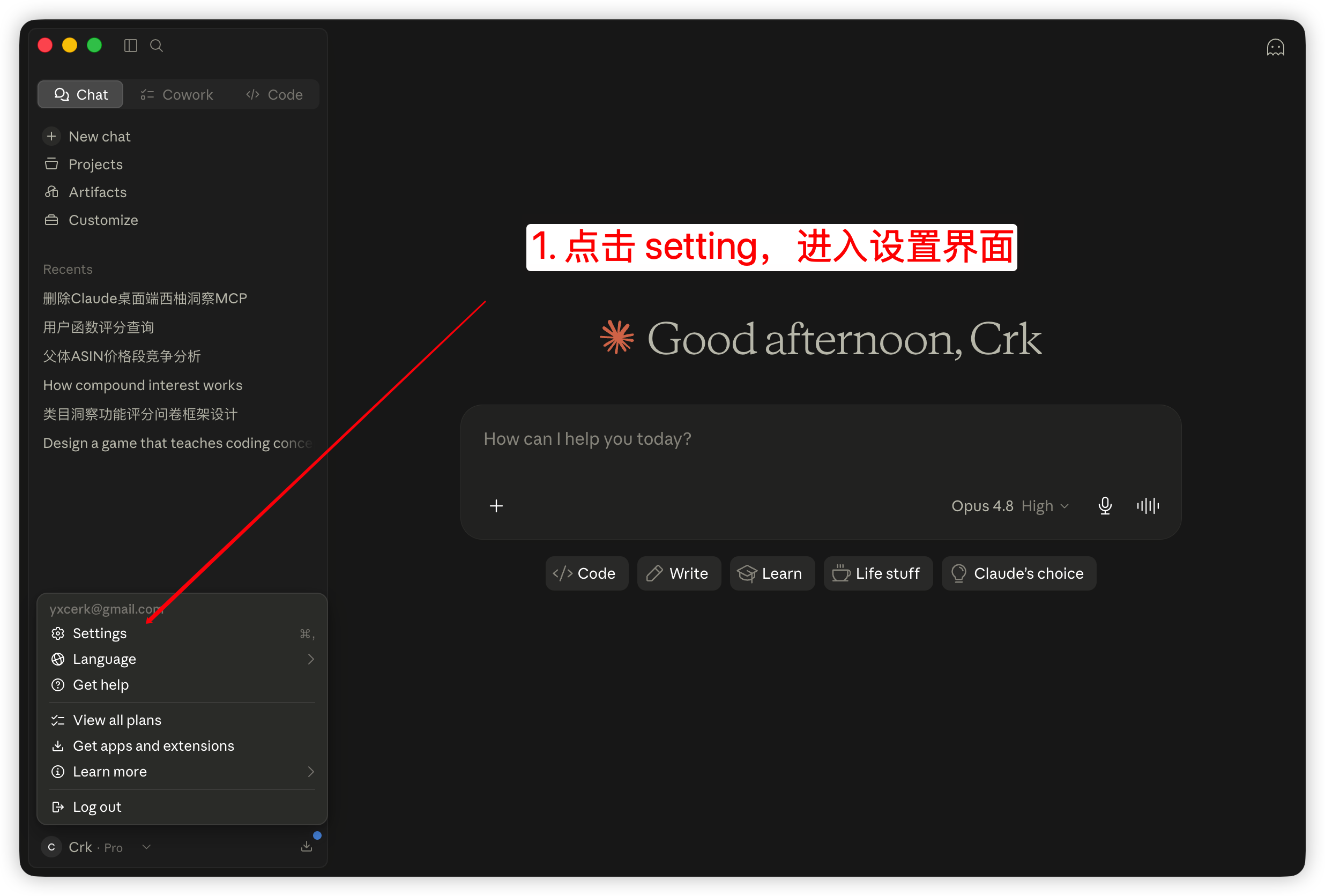
步骤 1:点击 setting,进入设置界面
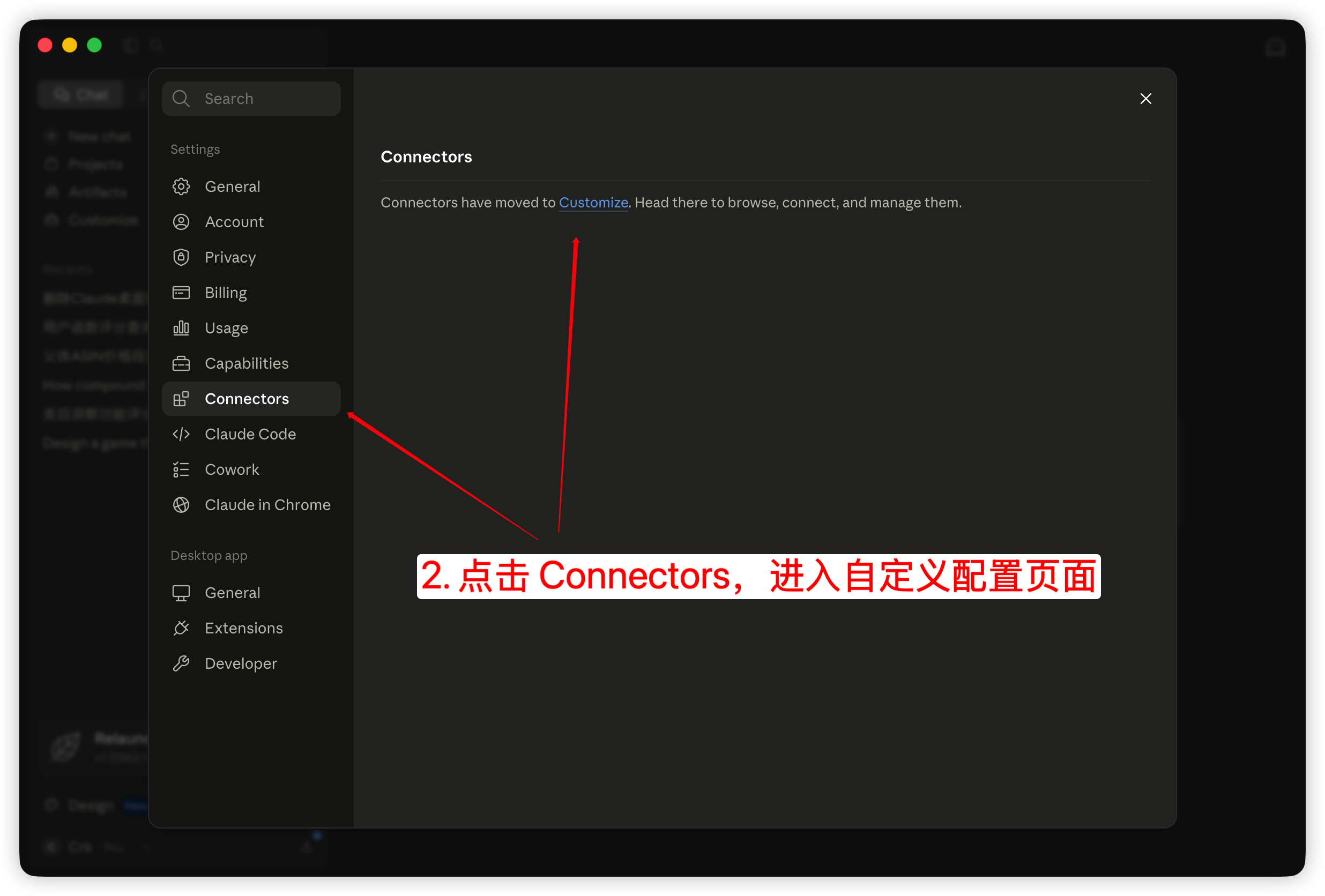
步骤 2:点击 Connectors,进入自定义配置页面
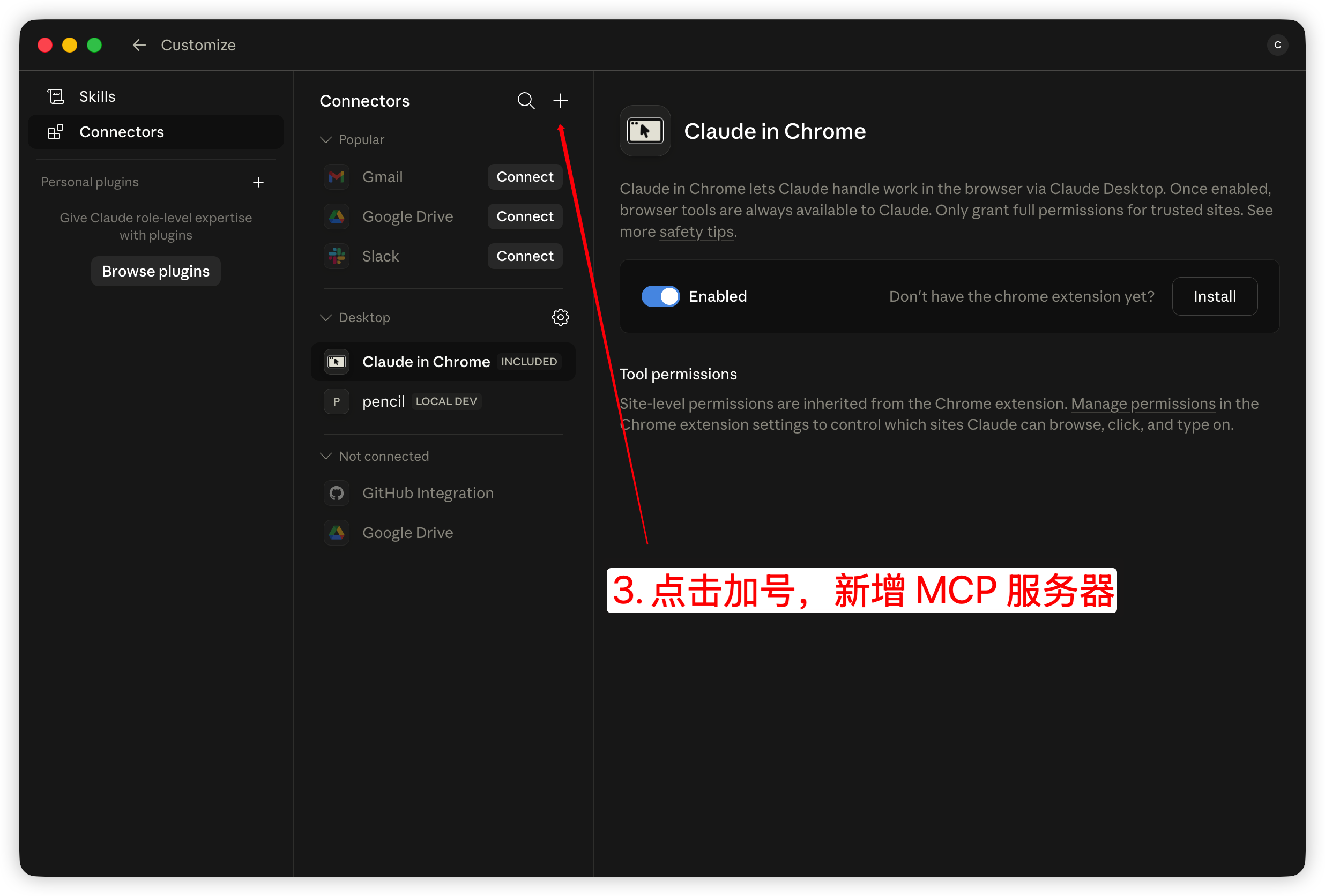
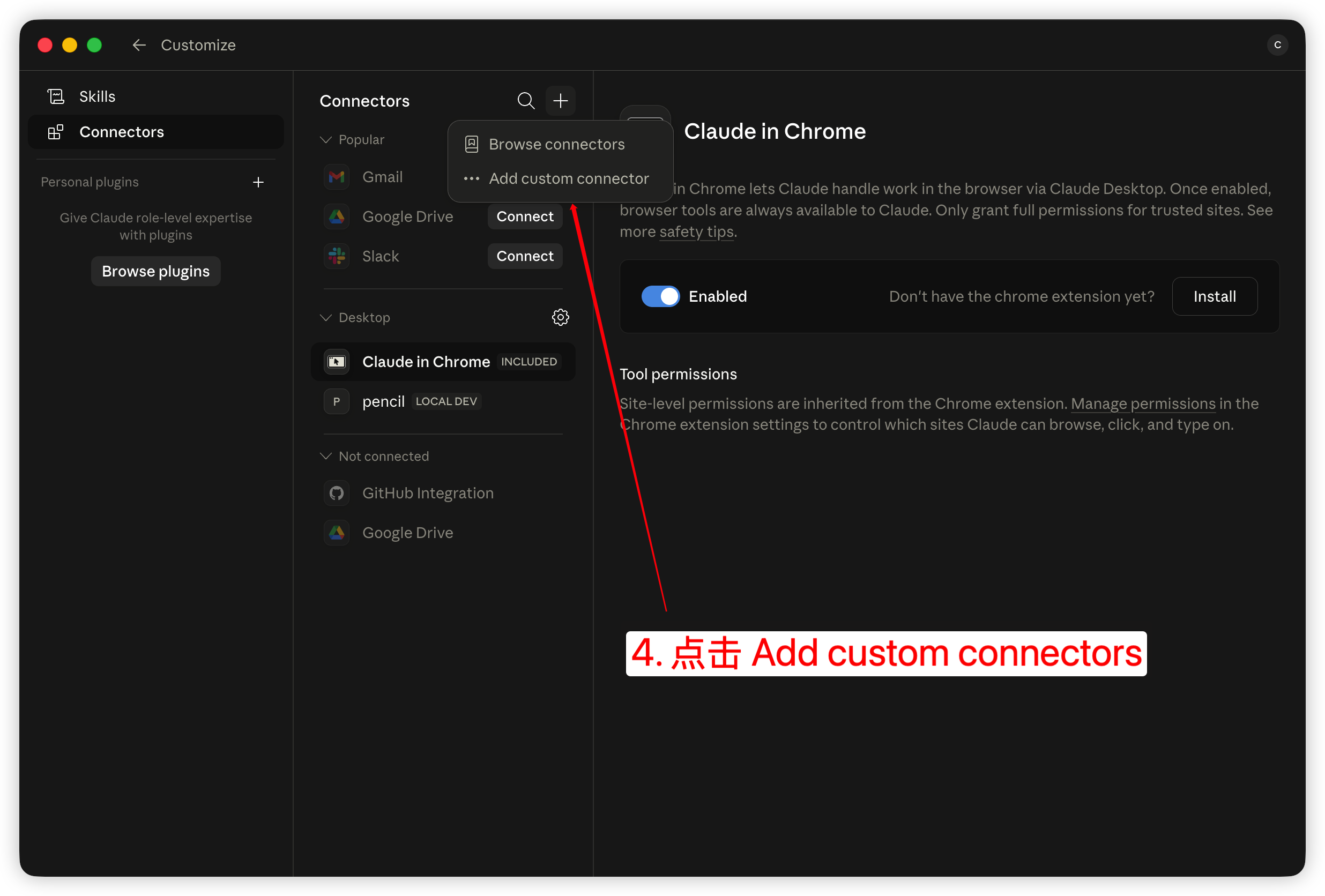
步骤 3:点击加号,新增 MCP 服务器
步骤 4:点击 Add custom connectors
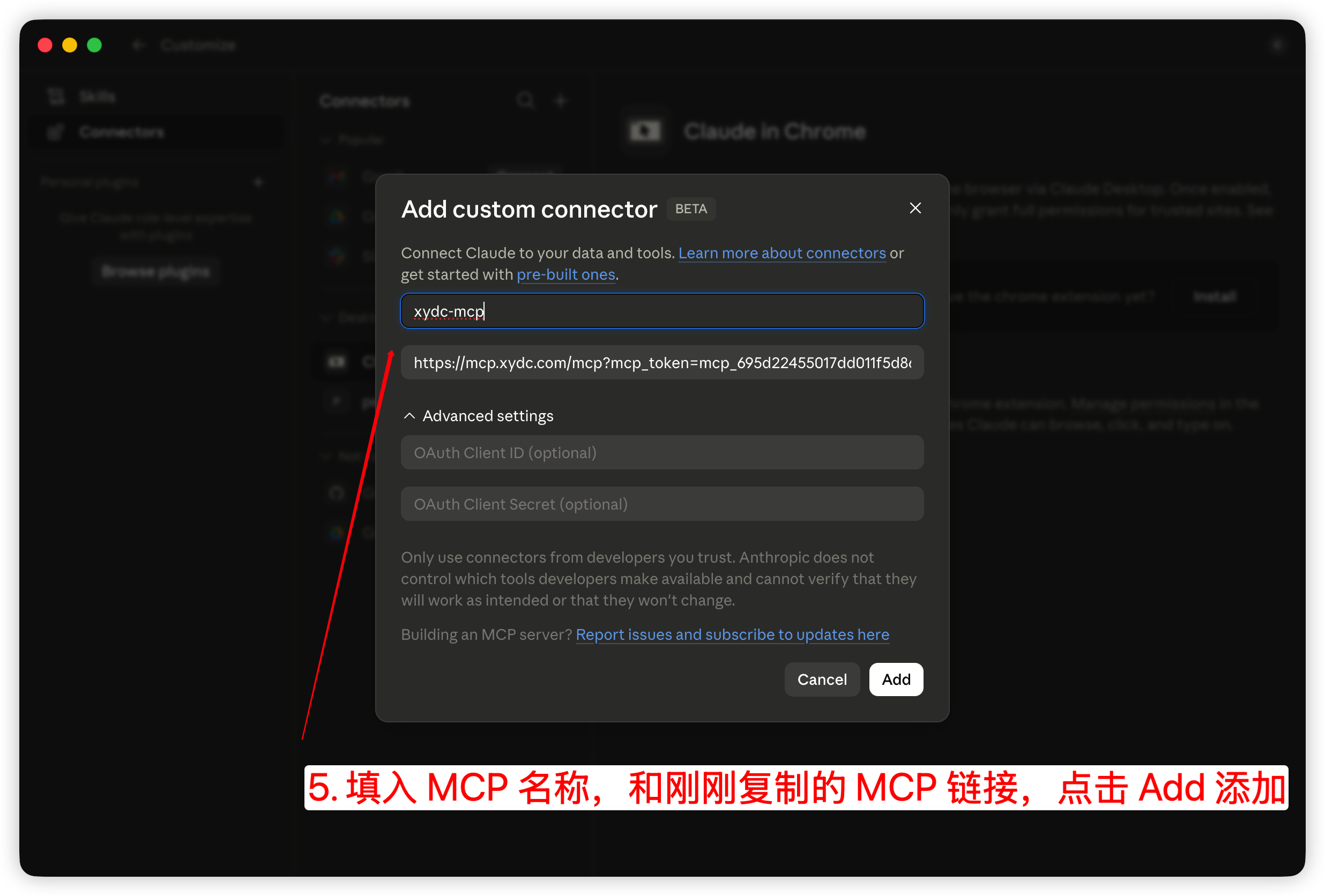
步骤 5:填入 MCP 名称,和刚刚复制的 MCP 链接,点击 Add 添加
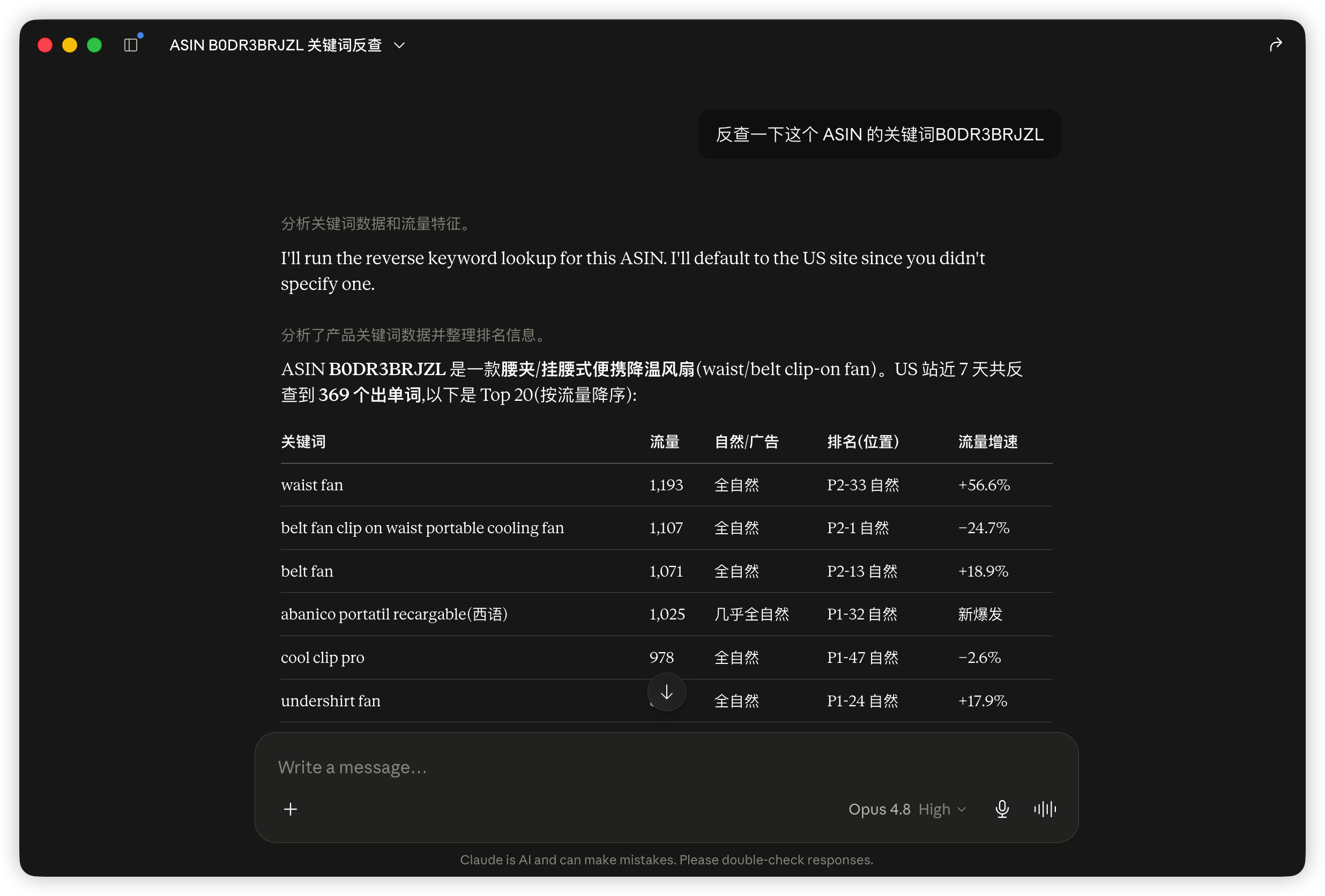
步骤 6:配置成功,新开对话窗口即可开始调用西柚洞察 MCP 工具